
El uso de un grupo de contactos en Outlook (versión de escritorio) es una de las funcionalidades que más se utilizan en los entornos de oficina.
Enviar correos constantemente a las mismas personas durante el día se puede transformar en una tarea muy tediosa, pero con un grupo de contactos podemos ahorrarnos mucho trabajo.
Tomemos un ejemplo: supongamos que diariamente debemos enviar información a nuestro jefe de finanzas, con copia a sus 10 subordinados. Ingresarlos uno a uno es un ejercicio muy aburrido que puede ser evitado si creamos el grupo «finanzasCC» y los agregamos a todos ahí. De esta forma en el campo «Para…» ingresamos al jefe y en el campo «CC…» escribimos «finanzasCC» y listo!
Entonces, básicamente, los grupos de contactos consisten en alias que dentro suyo agrupan un determinado número de correos electrónicos fijo.
Crear Grupo de Contactos en Outlook 2013 o 2016
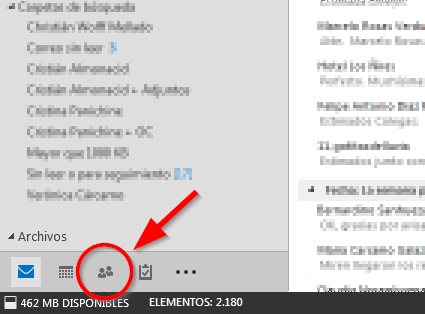
Para crear un nuevo grupo de contactos debemos cambiar desde la vista de correos a la vista de contactos haciendo click en este icono:
En la nueva pantalla que se abre, pestaña «Inicio», seleccionamos «Nuevo grupo de contactos».

Nos disponemos a ingresar los nombres de los integrantes del grupo, uno a uno. Para ello tenemos tres opciones:
- De los contactos de Outlook (la más habitual).
- De la libreta de direcciones.
- O ingresando un correo manualmente.

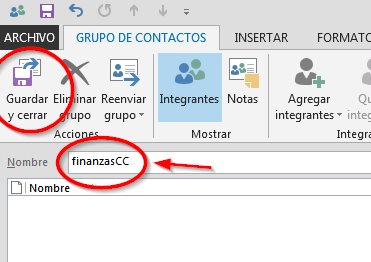
Finalmente le damos un alias al grupo, en mi caso coloqué «finanzasCC», tal como en el ejemplo y posteriormente hacemos click en «Guardar y cerrar».
Utilizando el grupo de contactos
Ahora, para darle uso a nuestro nuevo grupo de contactos, simplemente redactamos uno nuevo y en el campo «CC…» o dónde lo necesitemos tipeamos el nombre del grupo (o alias) y listo:

Un ajuste simple y rápido que nos ahorrará muchos clicks a lo largo del día!
Fuentes consultadas: